 POCOHEART
使い方
POCOHEART(ぽこハート)で愛犬の呼吸音を記録し、変化に気づくための手順です。
- 愛犬のために少しだけ自分の時間を使ってあげてください。
- 文字などが小さく見えにくい場合は、スマートフォンの設定からテキストの表示を大きくしてください。
- 設定で本アプリの通知をオンにしてください。
- 愛犬の呼吸音は静かな環境(エアコン・除湿器など環境音は問題ありません)で録音してください。
- 最初に呼吸音精密ベースラインを5件、録音・登録してください。連続しての取得ではなく朝昼晩もしくは1日1回の取得が望ましいです。このときと同じ録音方法(環境・機材)で呼吸音を取得し続けることが、異常検知の精度につながります。
- 1回で20秒〜60秒ほど録音してください。(短い時間ですが雑音が入らないようにするには意外と難しく長く感じます)
- データを解析してください。解析結果の蓄積によりAIが学習し、愛犬の異常を検知します。
複数には対応していません。必ず同一の個体データを登録・解析してください。
アプリ内録音を使用するとルーティンをもっと簡単にできます。
初回起動時
アプリを最初に開いたときだけ、案内に沿って初期設定を行います。
- 利用規約に同意する最初に利用規約が表示されます。内容を開いてお読みいただくと「同意して次へ」が押せるようになります。この画面はスキップできません。
- 愛犬の名前を登録する呼び名を入力します。名前の登録は必須で、登録しないと解析やベースラインの作成に進めません。
- マイクのテスト録音をするマイクが正しく使えるかを確認します。ここでの録音は保存されず、確認が終わると破棄されます。
- 次のステップの案内を読むこのあと何をすればよいかが表示されます。読み終えたらダッシュボードが開きます。
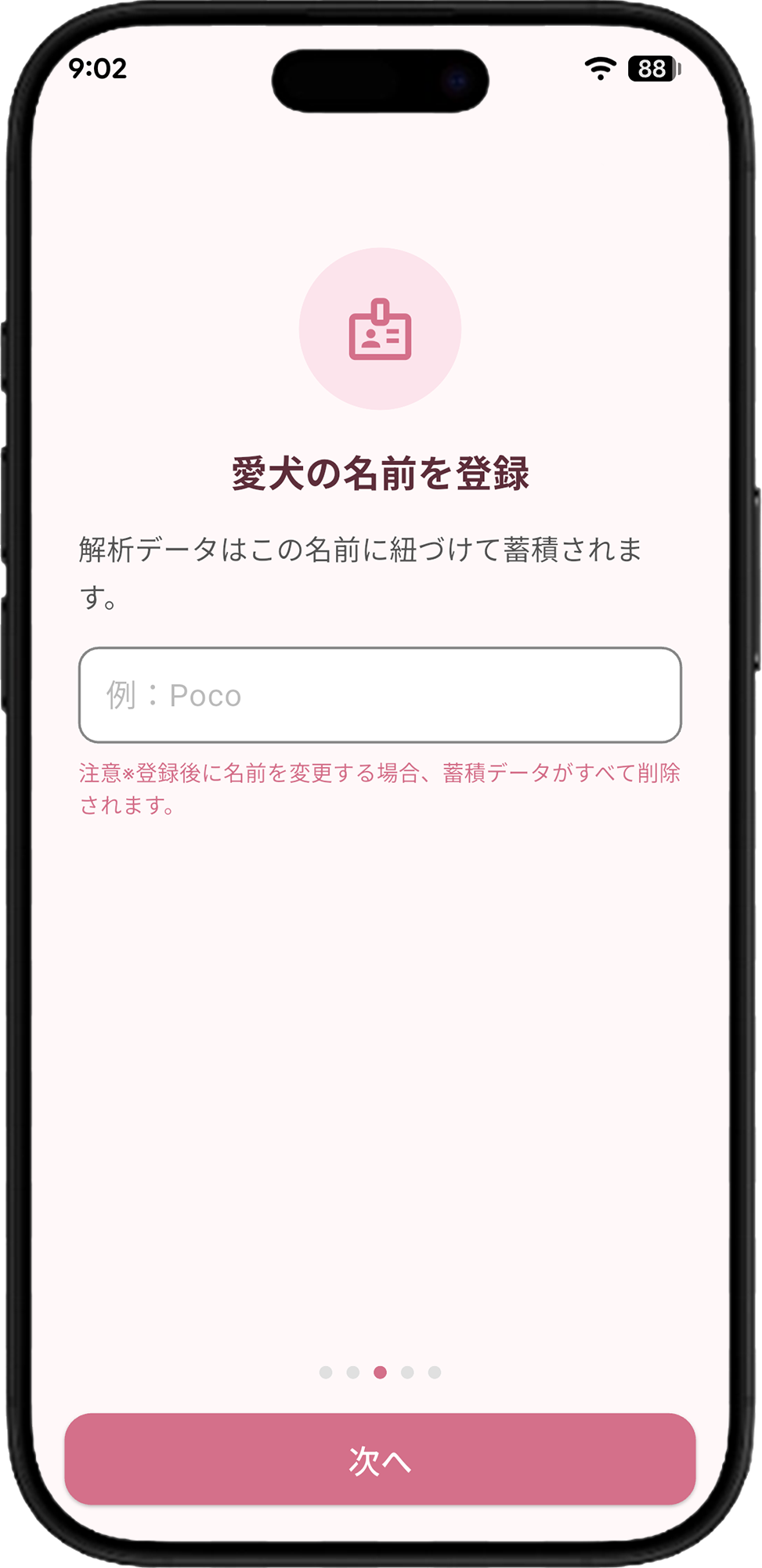
愛犬の名前を登録します
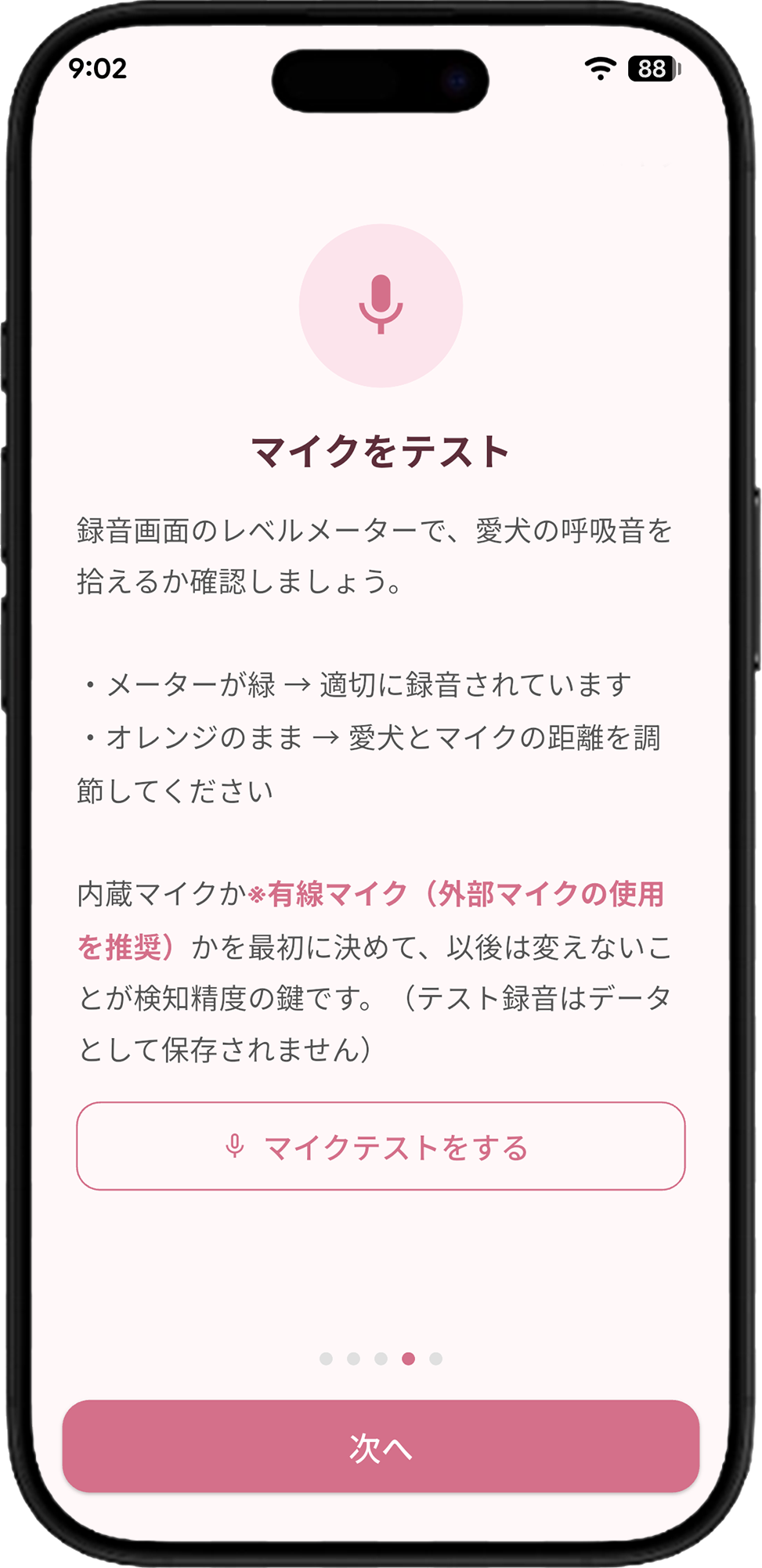
マイクが使えるかを確認します
名前を後から変更する場合
登録した名前を変更すると、それまでに蓄積した解析データ・ベースライン・AIの学習内容がすべて削除されます。別の子のデータが混ざらないようにするためです。変更前には確認のダイアログが表示されます。
すでに名前を登録済みの端末では、この初回案内は表示されません。
設定
ベースラインの登録、AIの学習状況の確認、通知、バックアップはすべて設定タブから行います。
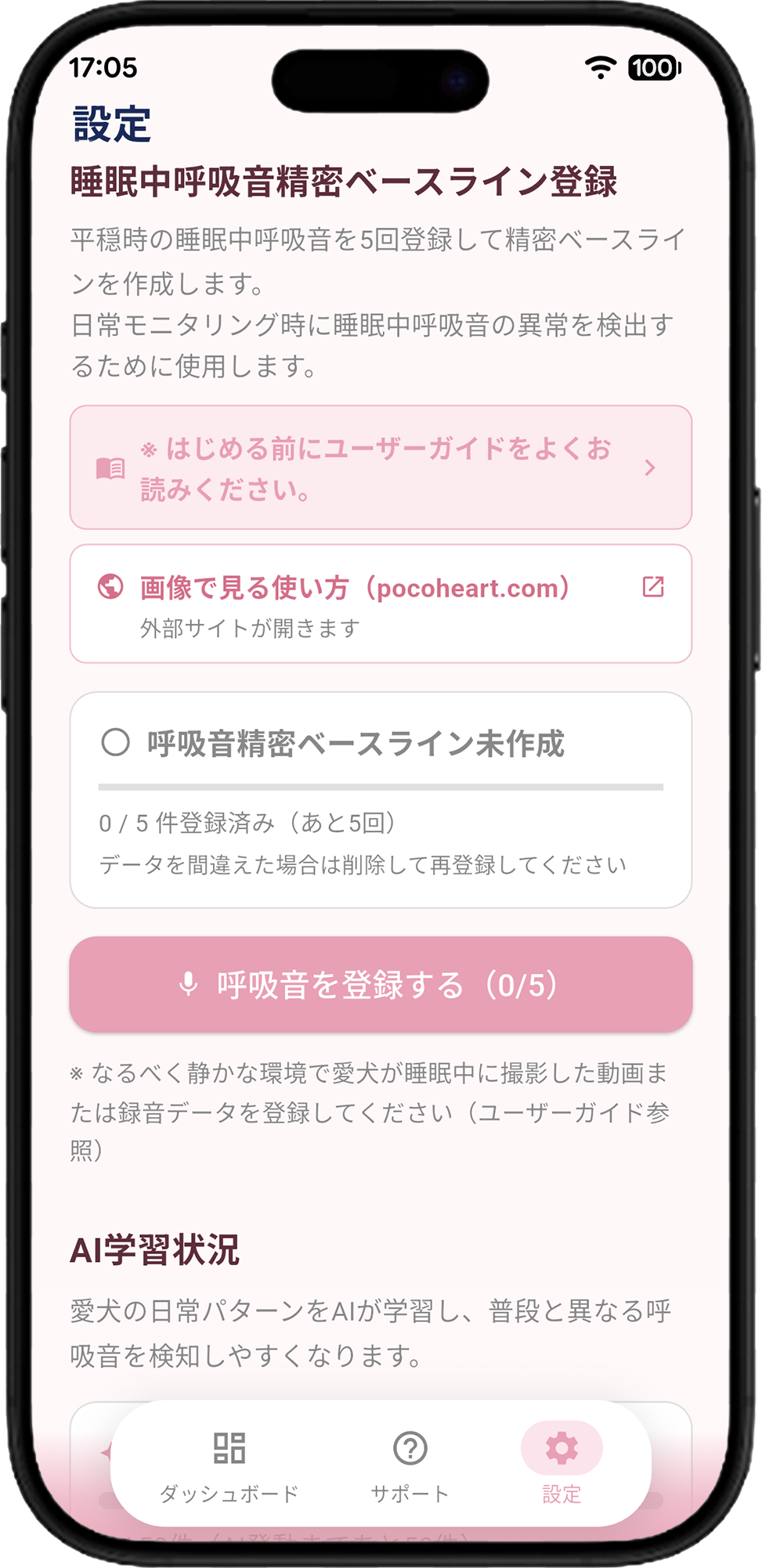
呼吸音精密ベースラインの登録
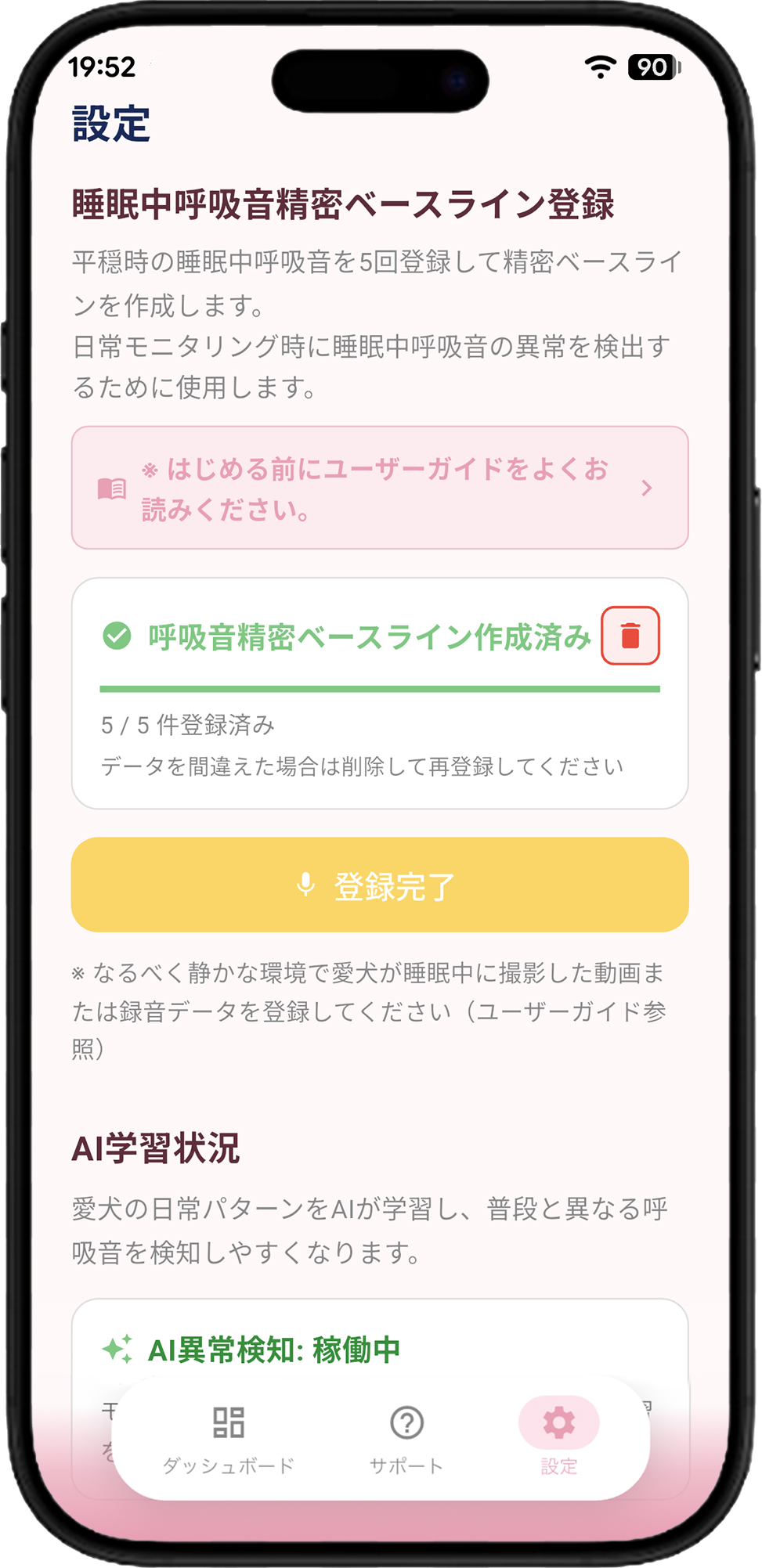
眠っているときの呼吸音を5件登録します。連続しての取得ではなく朝昼晩もしくは1日1回の取得が望ましいです。この5件が、その子の「いつも通り」の基準になります。ここで登録した環境・機材と同じ条件で録音を続けることが、変化を正しく検知するための前提です。
取得方法(アプリ内録音/ファイルを選ぶ)を選んで、1件ずつ登録します。残りの件数が画面に表示されます。
5件が完成するまで、日常モニタリングは開始できません。まずベースラインの登録から始めてください。
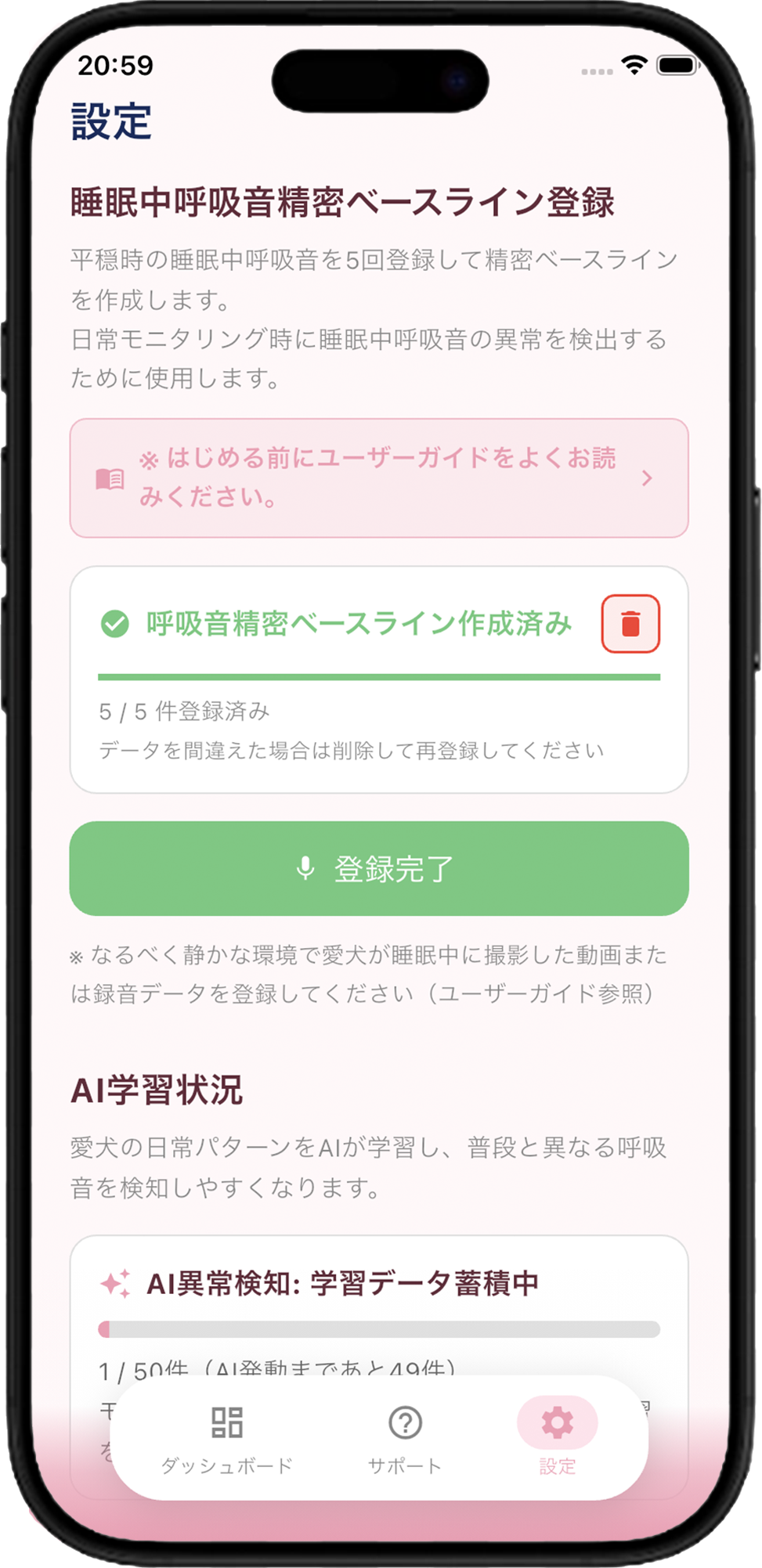
登録をやり直したいとき
5件が完成する前であれば、一覧から1件ずつ削除して録り直せます。
5件が完成したあとは、個別の削除はできません。やり直す場合は「リセット」になりますが、リセットすると、それまでに蓄積した解析データとAIの学習内容もすべて削除されます。古い基準で解析したデータが新しい基準に混ざると、判定が正しく行えなくなるためです。リセット前にバックアップを取ることをおすすめします。
9特徴量モード
特に呼吸器系・心臓系などの疾患を診断されている場合は9特徴量モードにより、その子だけの正常範囲を基準にした異常検知ができます。
呼吸数は機材や環境により収音時の精度が大幅に変わる場合があります。(実際より呼吸数が少ないなど)
呼吸数も異常の一つと検知するため、精密ベースライン作成時に表示されてもそのまま登録してください。それにより呼吸数の検知を調整します。
そのため、日常モニタリングでは呼吸数のみの異常検知は紫色で表示されます。
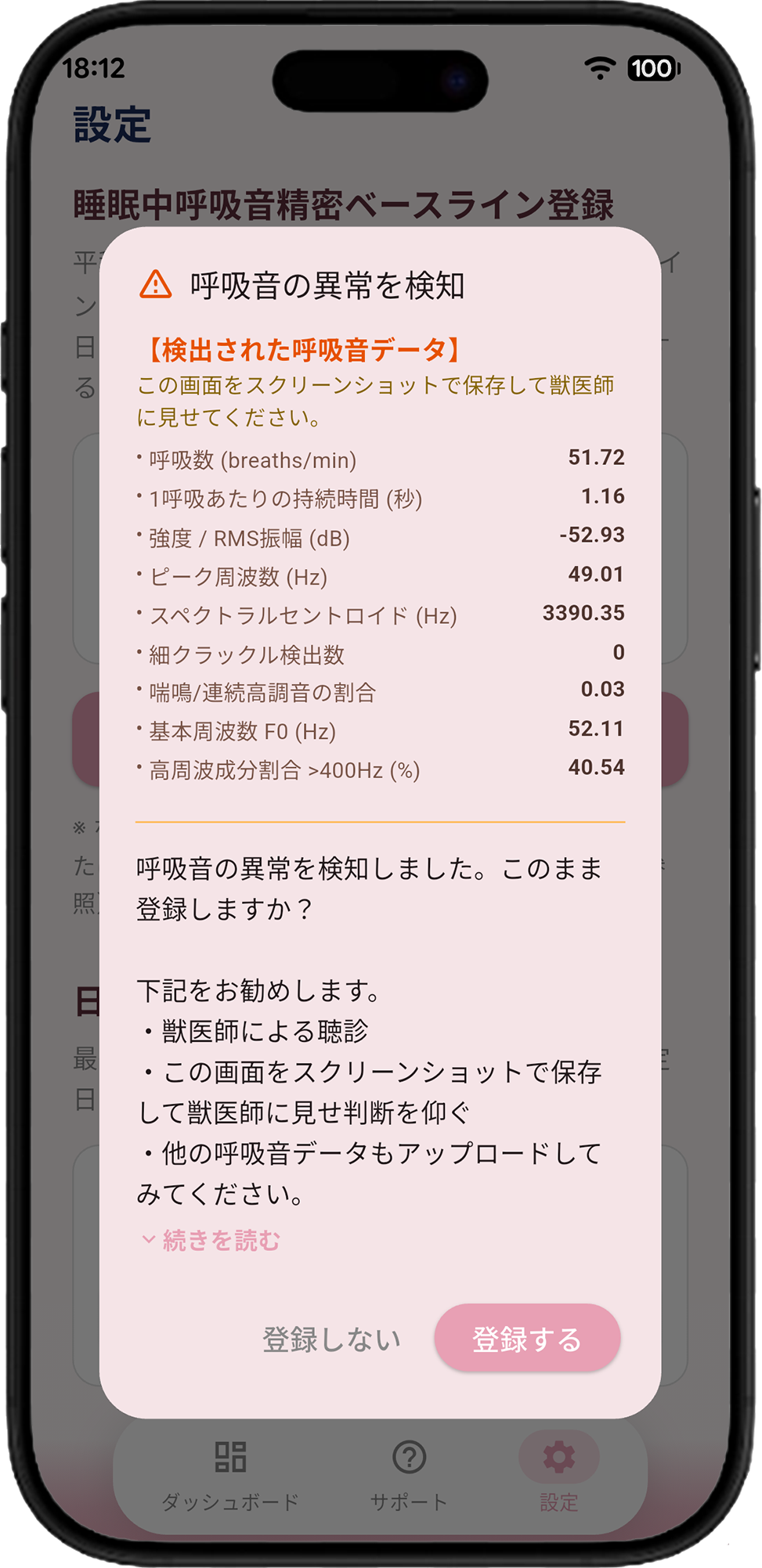
また、パグ・フレンチブルドッグなどの短頭種は、睡眠中のいびきなどの呼吸音(連続的な高い音の成分)が生理的に強いため、ベースライン登録時に「呼吸音の異常を検知しました」がほぼ毎回表示されます。これは異常ではなく短頭種の呼吸音の特性です。そのまま登録してください。その子のいつもの音として学習され、そこからの変化だけを検知します。
- ベースライン作成時特徴的な呼吸音が検知されると、「呼吸音の異常を検知しました」というダイアログが表示されます。
- 「登録する」をタップ個体差もあるので愛犬の呼吸が確認できたら、そのまま「登録する」をタップしてください。この操作でアプリが9特徴量モードに切り替わります。
- ベースライン5件完成後登録された呼吸音の範囲が、「その子だけの正常範囲」として記録されます。
9特徴量モードでの日常モニタリング
登録した範囲内 → 「いつも通り」
その範囲を超えた変化 → 「少し変化あり」「異変あり」「要注意」
その子の日常から異常値だけを検知するように動作します。
基準を更新したいとき
成長・老化・体調の変化により愛犬の「いつも通り」の呼吸音が変わったときは、設定の「呼吸音精密ベースラインを更新する」(5件完成後に「登録完了」の下に表示)で基準を作り直せます。過去の記録・受診結果・メモはそのまま残り、精密ベースラインとAIの学習だけがやり直しになります。あらためて5件登録すると日常モニタリングを再開できます。
更新前の記録には「旧基準」の目印がつき、推移グラフには「基準更新」の線が入ります。旧基準の記録は削除できません。
※ 疾患の有無に関わらず、深刻な症状の変化を感じた場合は必ず獣医師にご相談ください。本アプリは診断の補助情報であり、獣医療の代替ではありません。
AI学習の状況
設定画面のカードで、AI(TinyML)の学習状況を確認できます。50件に達するまでは進捗バーが表示され、稼働後は学習に使われた件数と最終学習日時が表示されます。
解析件数によって、判定の仕組みは段階的に変わります。
- 0〜9件:ルールベース判定
- 10〜49件:統計的判定を追加
- 50件以上:AIが本格的に稼働
目安として、30〜50件以上の解析後から異常検知の精度が大きく向上していきます。
AIの学習は自動で行われます。手動で操作する必要があるのは、記録を削除したあと(6. 再学習)だけです。
解析からの経過日数の通知
最後の解析から一定の日数が経つと、お知らせの通知が届きます。記録が途切れると変化に気づきにくくなるための仕組みです。
- 期限を過ぎた状態でアプリを起動すると、あらためて通知が届きます。
- 通知が届かない場合は、スマートフォンの設定でPOCOHEARTの通知が許可されているかご確認ください。
データのバックアップと復元
本アプリのデータはすべて端末内にのみ保存されています。機種変更や端末の故障に備えて、設定画面の下部から蓄積データを1つのファイルに保存できます。
バックアップは2種類から選べます。
- 完全(おすすめ・買い切り350円):解析記録・ベースライン・メモ・カレンダーの予定に加えて、アプリ内録音や取り込んだ音声・動画、メモの写真/動画も含めます。共有画面が開くので、iCloudまたはGoogle Drive等を選んで保存してください。ファイルサイズが大きくなり、作成に時間がかかることがあります。
- 軽量(無料):データのみを保存します(音声・写真・動画のファイル本体は含まれません)。
※ 完全バックアップの購入は初回の1回のみです。復元(読み込み)はどちらも無料で、購入していない端末でも行えます。詳しくはバックアップについてをご覧ください。
解析データが20件たまるごとに、バックアップをおすすめするお知らせが表示されます。
バックアップファイルを残しておく場所
完全・軽量どちらも、作成後に開く共有画面からそのままiCloudまたはGoogle Drive等へ保存できます。端末内に置いたままにせず、必ずクラウド等へ保存してください。
- Android:「共有」から Google Driveなどに保存
- iPhone:「移動」から iCloud または Google Driveなどに保存
復元するとき
新しい端末にPOCOHEARTを入れ、設定画面の「復元する」からバックアップファイルを選びます。復元が完了したら、アプリを一度終了して開き直してください(iPhoneでは終了の手順が画面に表示されます)。
録音方法と保存手順
呼吸音の取得は、アプリ内録音(推奨)と、外部のレコーダーアプリの2通りがあります。
音声は必ず毎回同じ方法で取得してください
スマートフォン+外部マイク(有線)で始めたら、継続してスマートフォン+外部マイク(有線)で取得することで、正確に分析することができます。取得方法は下記の2種類になります(アプリ内録音・外部アプリともに)。
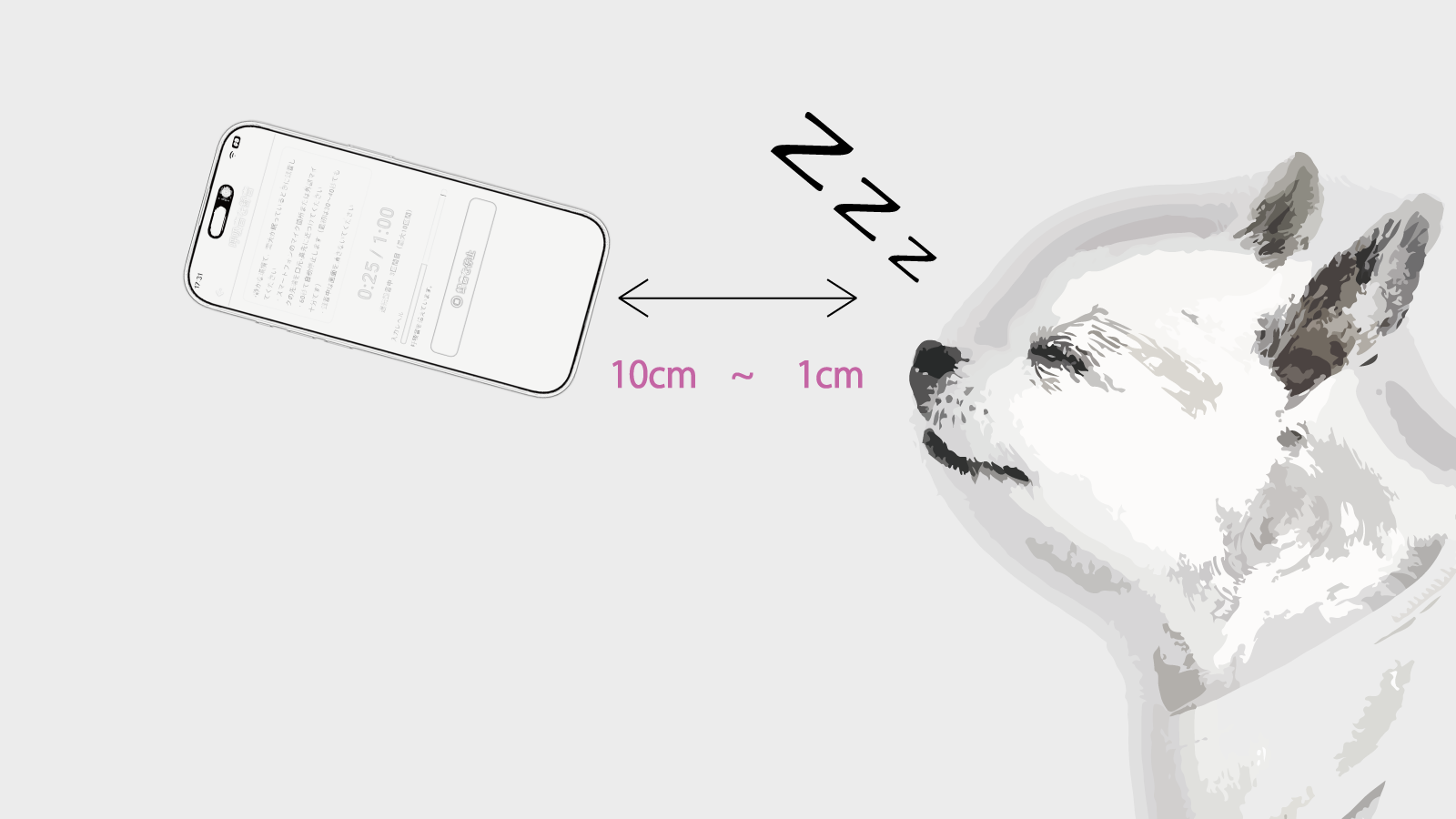
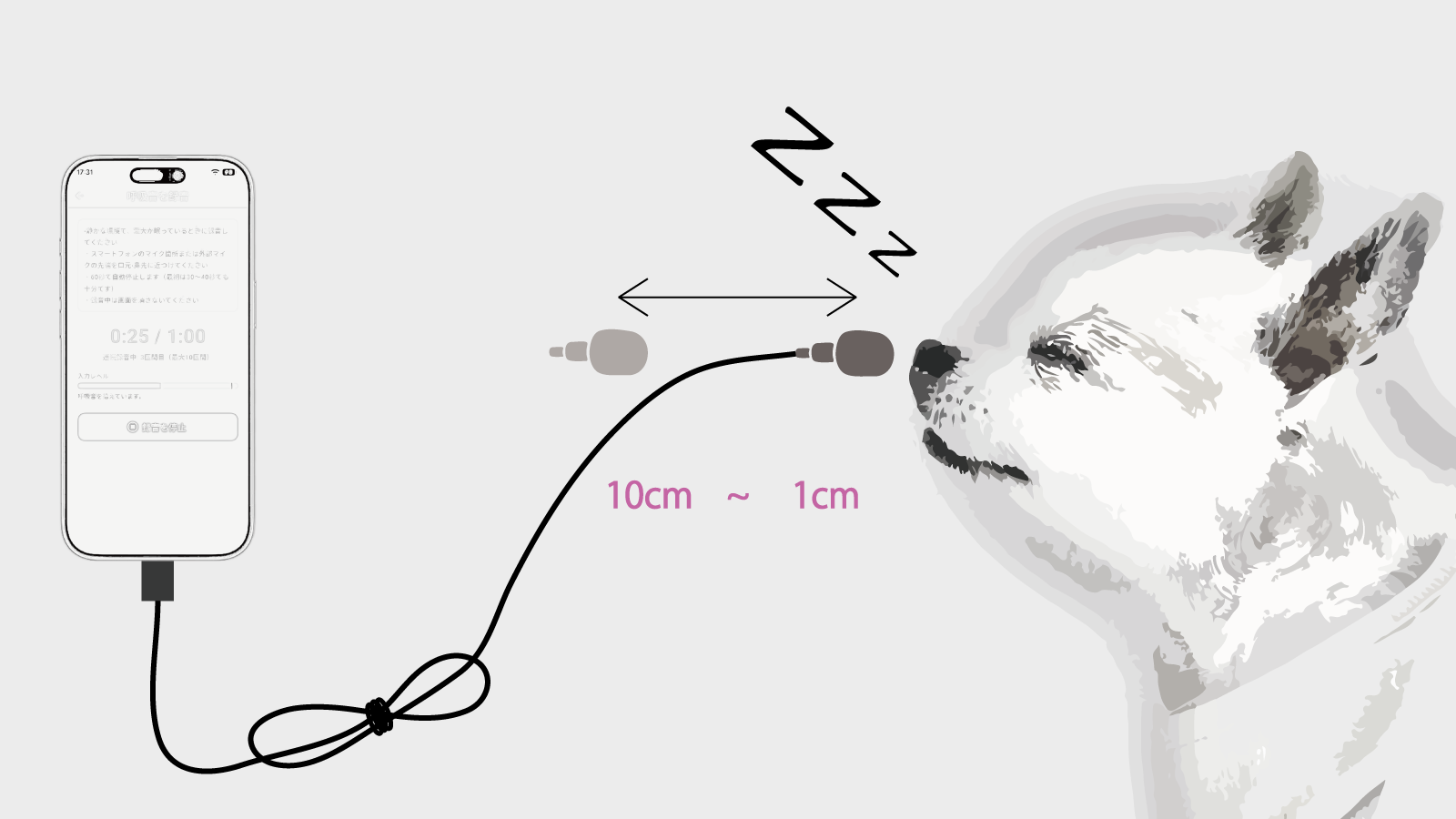
マイクと愛犬の距離
スマートフォンのマイク箇所または外部マイクの先端を、口元・鼻先の呼吸音が取得できる適切な距離に近づけてください(録音後の音声チェックで愛犬の呼吸音が聞こえればOKです)。
スマートフォンのみ
スマートフォンの機種によってマイクの位置が違う場合があるので、録音前に確認してください。
スマートフォン+外部マイク(有線) ※推奨
有線マイクはアプリが必要なく、ジャックに挿すだけで使用できる安価な物で問題ありません。機器の種類により解析結果が変化するので、常に同じ機器を使用することで愛犬の変化を敏感に検知できます。
外部マイクをおすすめする理由
- 毛や布とスマートフォンが擦れる音を拾いにくく、呼吸音をクリアに録音できます。
- 気配に敏感な子は、スマートフォンを鼻や口先に近づけると起きてしまうことがあります。マイク付近にクリップが付いている機器なら、お気に入りのおもちゃなどに取り付けて、愛犬のそばにそっと置いて録音できます。
スマートフォン+外部マイク(無線) ※使用不可
ノイズが入りやすいため使用しないでください。
マイク選びの手順
- まずはアプリ内のマイク録音(推奨)でテスト録音し、レベルメーターが緑になるか確認してください。
- 呼吸音が小さくメーターがオレンジのままの場合や、毛・布の擦れ音が入りやすい場合、また気配に敏感で近づくと起きてしまう子の場合は、市販の有線外部マイクをおすすめします。接続すれば、アプリ内録音がそのまま外部マイクで録音されます。
- 内蔵マイクか外部マイクかを最初に決めて、精密ベースライン作成後は変更しないでください。
注意
日常の環境音なども学習して解析結果を表示します。空気清浄機や加湿器の送風音などがあるなかで録音データを蓄積してから、機器をオフにした静寂の中で呼吸音を録音すると、通常とは異なる結果を表示する可能性が高いです。
さまざまな環境音のあるデータを蓄積することで、AIが学習して愛犬の呼吸音だけを判別し、解析結果を表示できるようになります。
※ 可能な限り日常生活のなかの静かな環境(エアコン・除湿器など環境音は問題ありません)で録音してください。
アプリ内録音(+有線マイク推奨)
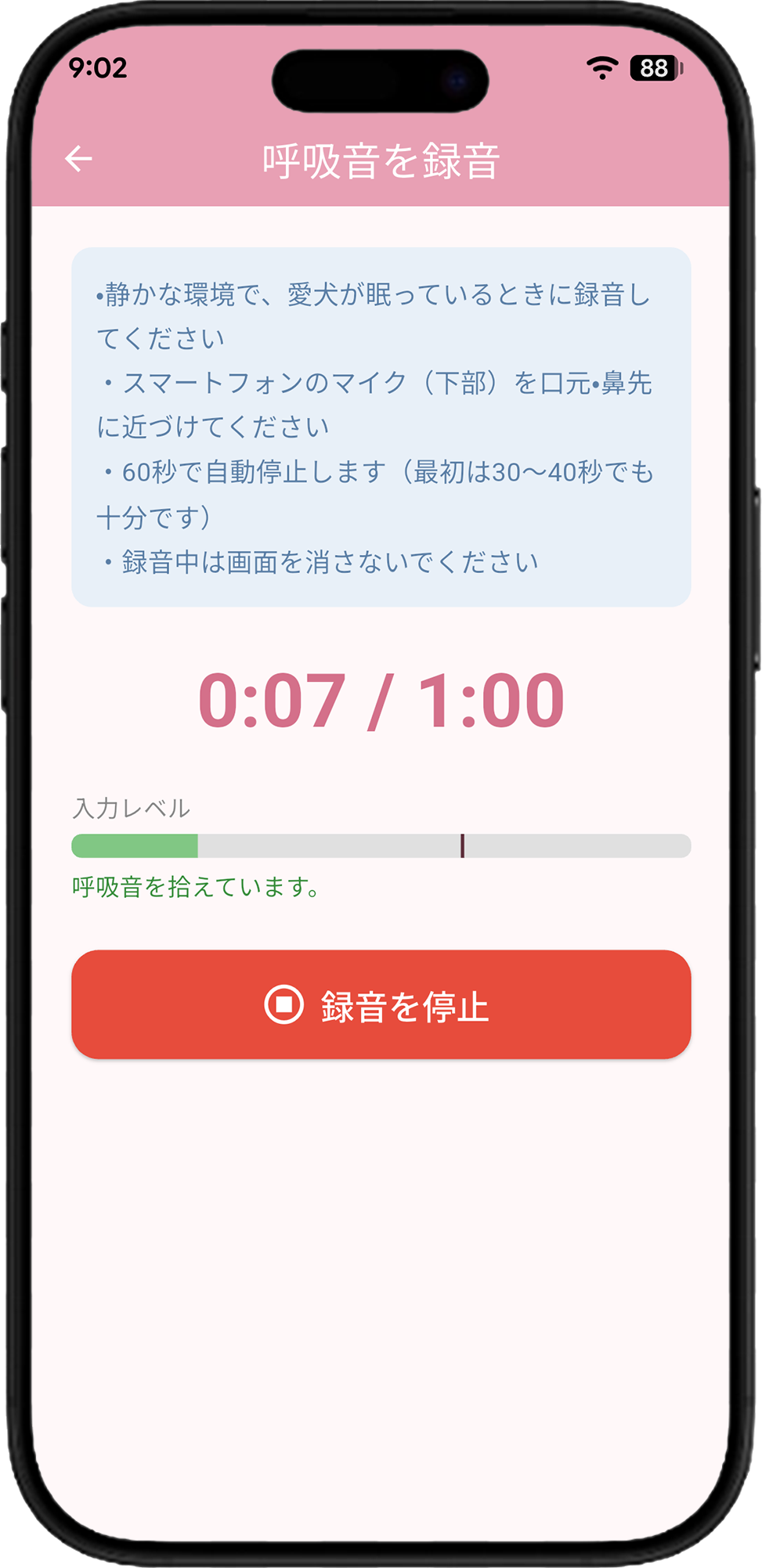
メーターが緑になる位置で録音します
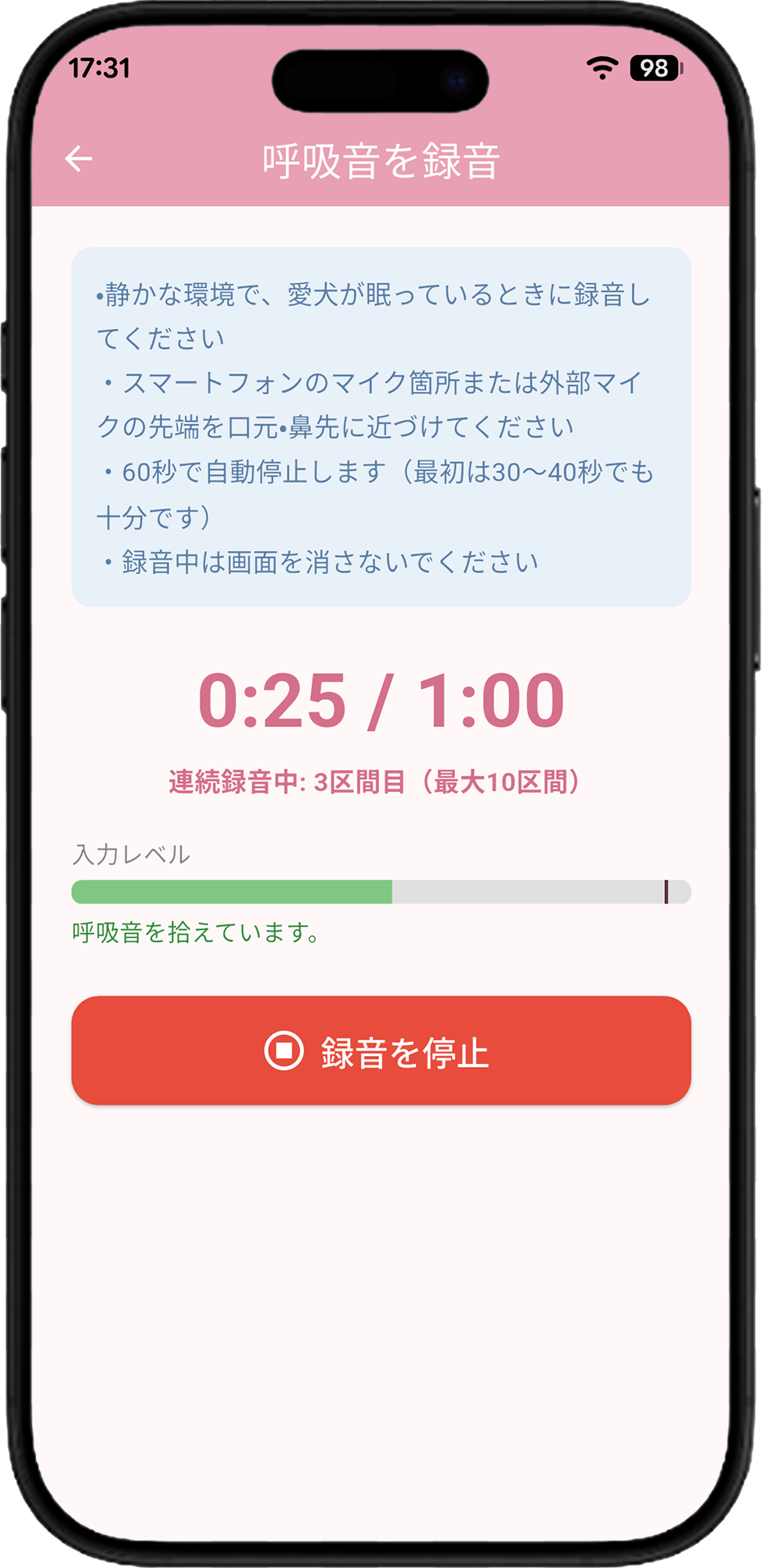
連続録音を選択すると、60秒ごとに自動で区切られます
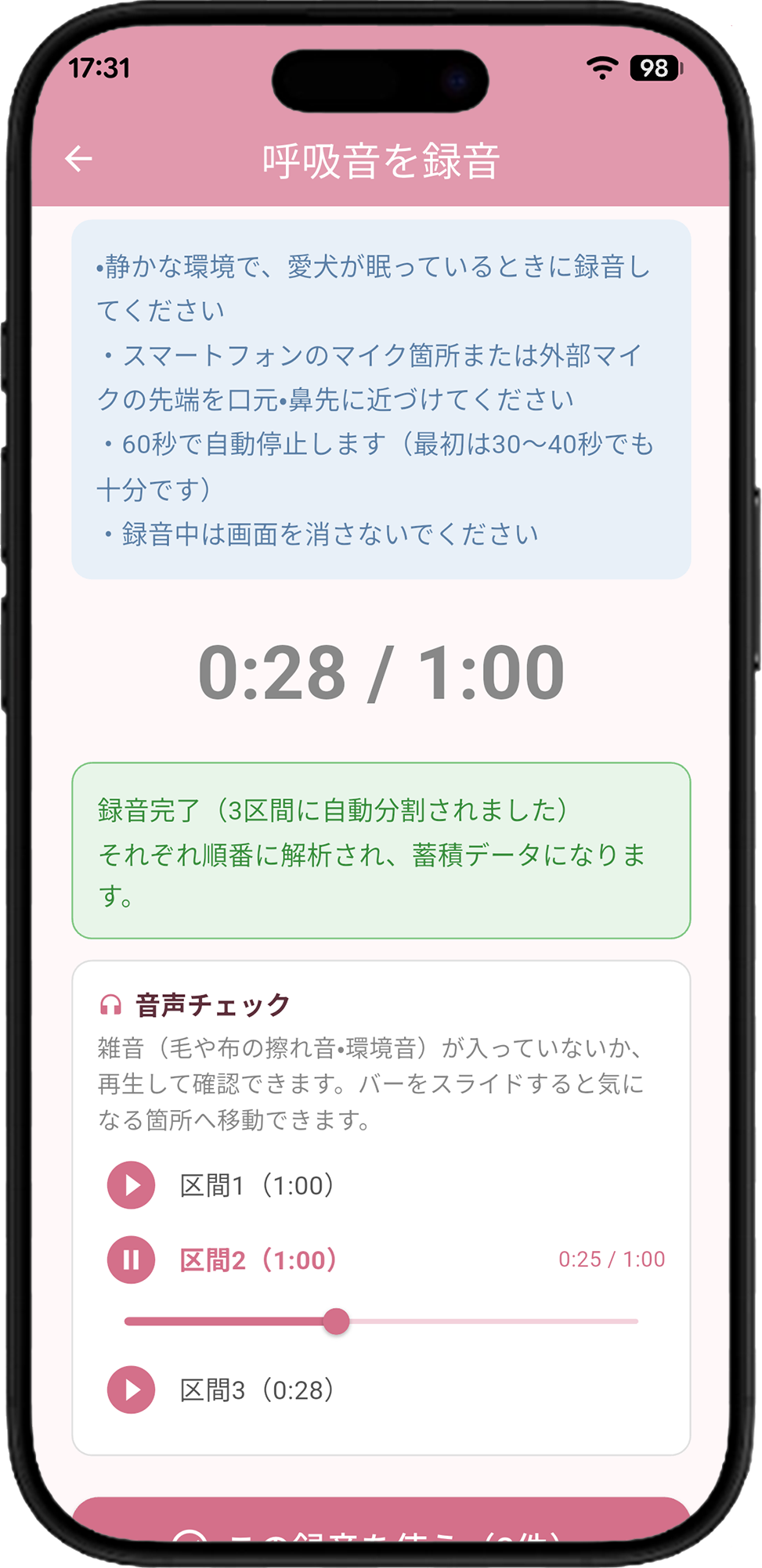
解析前に雑音がないか聴いて確認できます
アプリ内マイクで録音したデータは自動的にアプリ内へ保存されるため、保存の操作は不要です。録音後そのまま解析に進めます。
連続録音をオンにすると、60秒ごとに自動で区切られます。停止後に「この録音を使う」をタップすると、区切られたデータが順番に解析されます。
音声チェックでは、録音した音を解析前に再生して確認できます。シークバーで気になる箇所へ直接移動できるので、雑音が入っていないかを聴いてから解析に進めます。連続録音で複数のデータを解析する時は、シークバーで確認して解析後に削除をしてください。
外部のレコーダーアプリを使う場合の保存手順
レコーダーで取得したデータが日常モニタリングの呼吸音・動画選択時に表示されない場合は、下記の手順で保存し直してから選択してください。
Android内蔵のレコーダーまたはその他のアプリ
- レコーダーで音声データを選択
- 上部にある「︙」(3つの点)をタップ
- 「共有」をタップ
- 「動画クリップ」をタップ
- レイアウトはどれでも構いません(音声データなので)
- 「作成」をタップ
- 「デバイスに保存」をタップ
- 「完了」をタップ
- 既存のフォトアプリに音声データが動画として保存されます(60秒以上のデータなら編集で分割してください)
iPhone内蔵のレコーダーまたはその他のアプリ
- iPhoneアプリのレコーダーで録音後
- すべての録音の該当データを右上のメニューから共有
- 「表示を増やす」をタップ
- 「ファイルに保存」をタップ
- 左上の矢印メニューから「このiPhone内」を選択
- 「保存」ボタンをタップ
※ iPhoneでは「写真」アプリ内の音声・動画をファイル選択から選ぶことができません(iOSの仕様)。録音データは必ず上記の手順で「ファイル(このiPhone内)」に保存してから選択してください。
日常モニタリング
眠っている愛犬の呼吸音を解析します。この記録の蓄積が、変化を見つける土台になります。
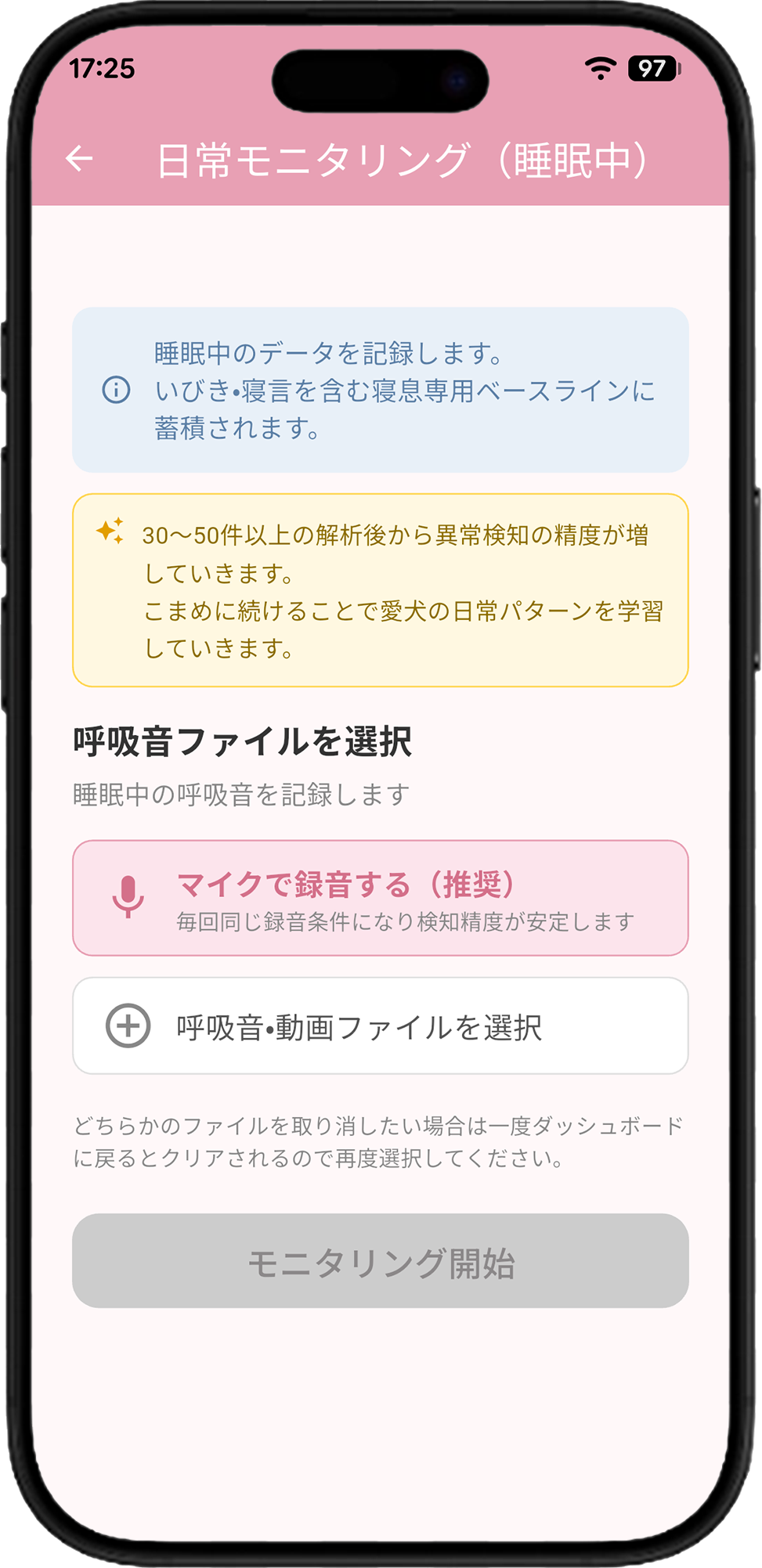
録音するか、ファイルを選びます
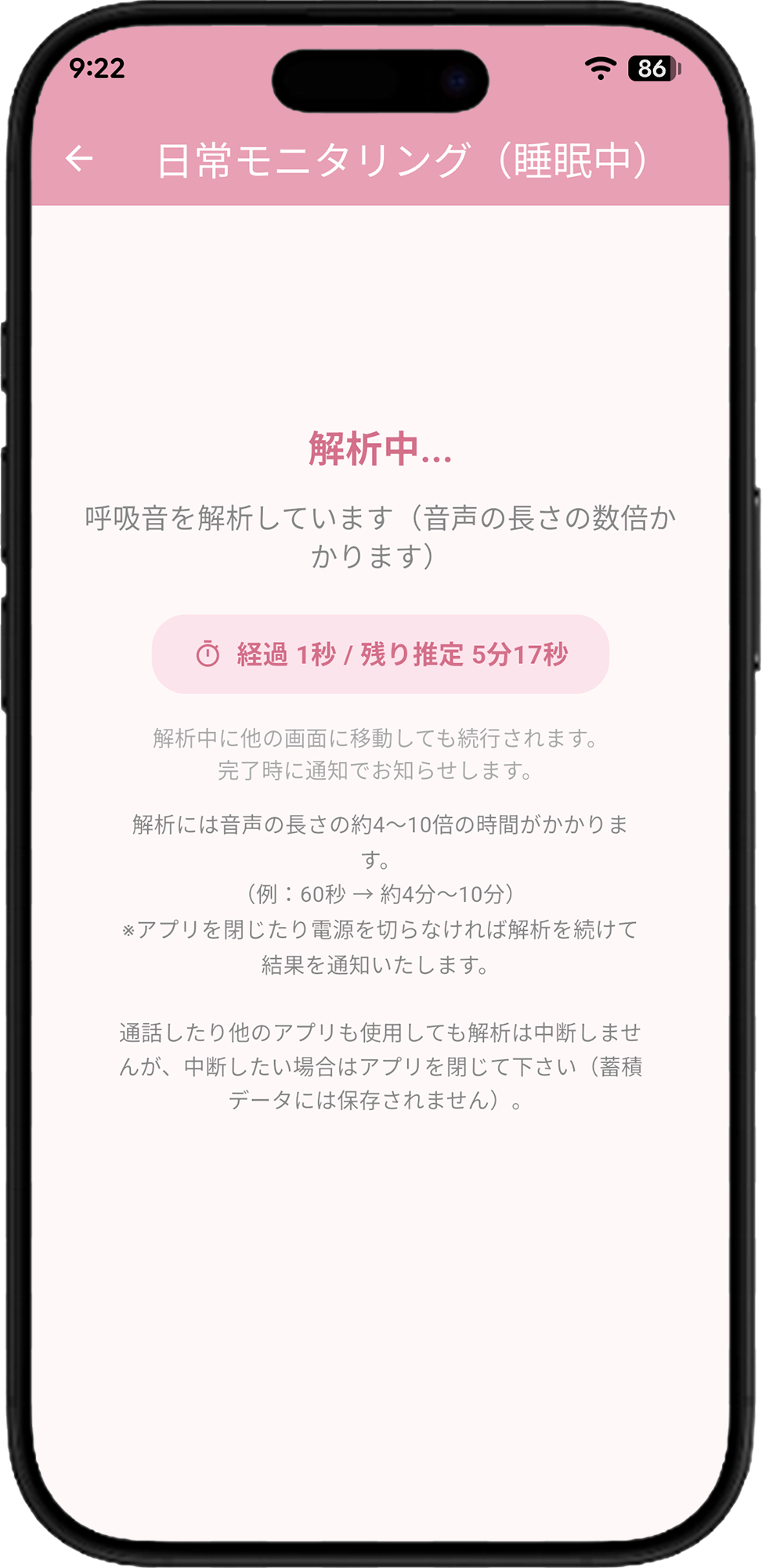
残り時間の目安が表示されます
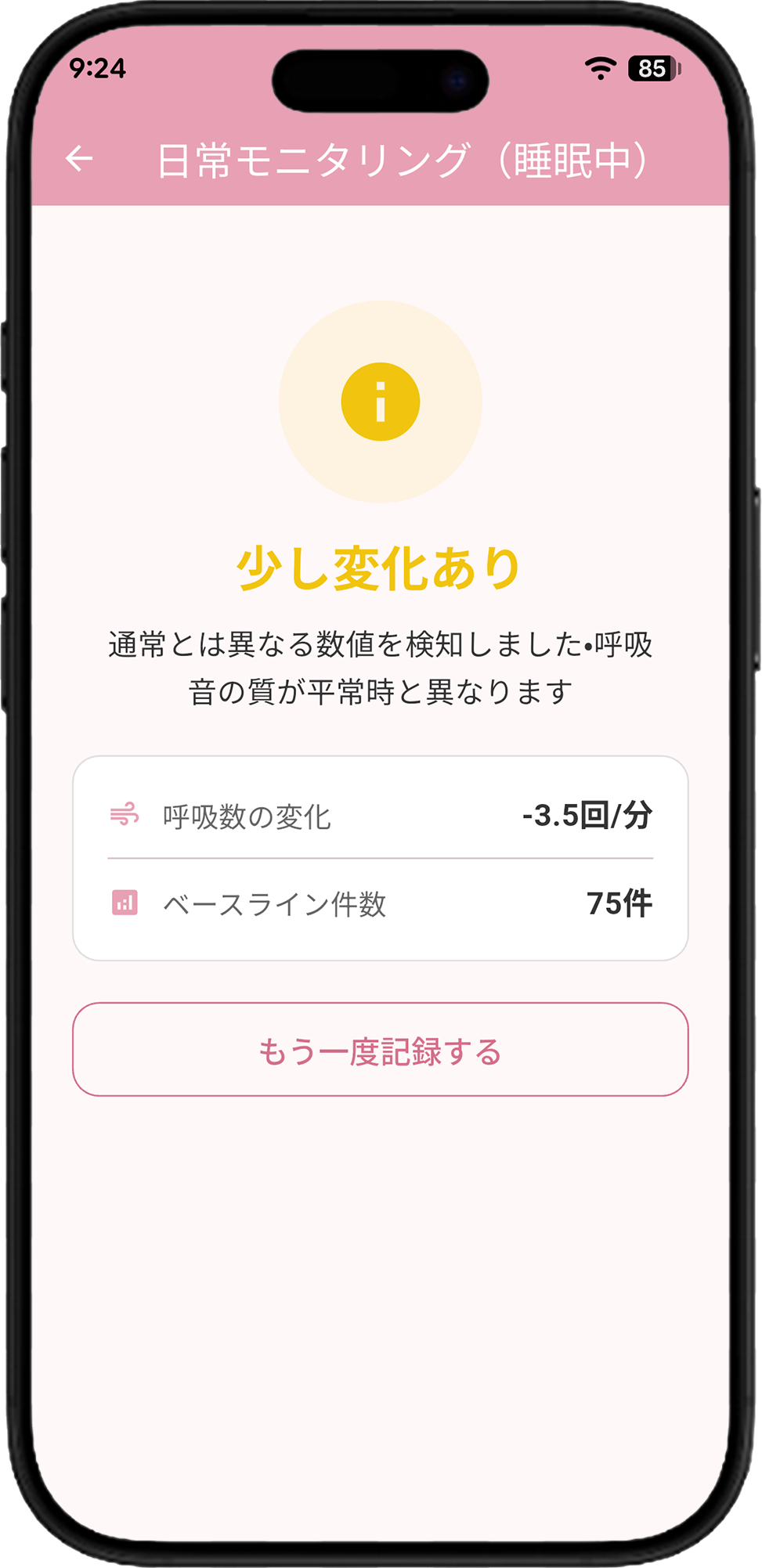
4段階で結果が表示されます
理想の解析方法
- 40秒〜60秒のデータ解析
- 可能であれば2〜3分のデータを解析
(アプリ内録音の場合2〜3区間、レコーダーやカメラを使用の場合は60秒以内に切り分ける)
解析にかかる時間
| アプリ内録音 | 取り込んだ動画 | |
|---|---|---|
| Android | 60秒の長さなら80秒ほど | 長さのおよそ4〜10倍(例:60秒の動画 → 約4〜10分) |
| iPhone | 音声の長さと同じくらい | 約4倍程度 |
解析中の注意
Android:解析中は他のアプリを使ったり画面を消したりしても続行されます。
iPhone:画面を消したり他のアプリに切り替えると解析が一時停止します。画面の自動消灯はアプリが防止するので、解析中は画面を点けたままお待ちください。
どちらの場合も、アプリは閉じないでください。解析が中断されます。
解析結果の見かた
| いつも通り | 普段の範囲に収まっています。 |
|---|---|
| 少し変化あり | わずかな違いがありました。続けて記録し、推移を見てください。 |
| 異変あり | 普段の範囲から外れました。同じ環境で再度録音・解析してください。 |
| 要注意 | 疾患の特徴に近い音が検知されました。連続して表示される場合は獣医師へご相談ください。 |
注意
「要注意」が表示されたときは、念のため再度録音して解析してください(静かな環境(エアコン・除湿器など環境音は問題ありません)・録音方法も同じで)。
日常的ではない寝言・いびきは「要注意」と表示される可能性があるので、なるべく解析しないようにしてください(日常的なものの場合は、解析することでAIが学習します)。
連続して「異変あり」「要注意」が表示される場合は、獣医師へのご相談をおすすめいたします。
過去の記録
これまでの解析結果を一覧で確認し、獣医師に見せるレポートやグラフが作成されます。
一覧を見る
解析した記録が新しい順に並びます。要注意と異変ありのタグに分類されるので、気になった日だけを追うこともできます。
不要な記録(無音・ノイズだけ・別の子の音など、明らかな録音失敗)は、ここから削除できます。
年度タブをタップすると、記録がある年をドラムで選べます。右側には選んだ年の記録がある月だけがタブで表示され、タップでその月に絞り込めます。記録がある年や月が増えると、選択肢も自動で増えていきます。
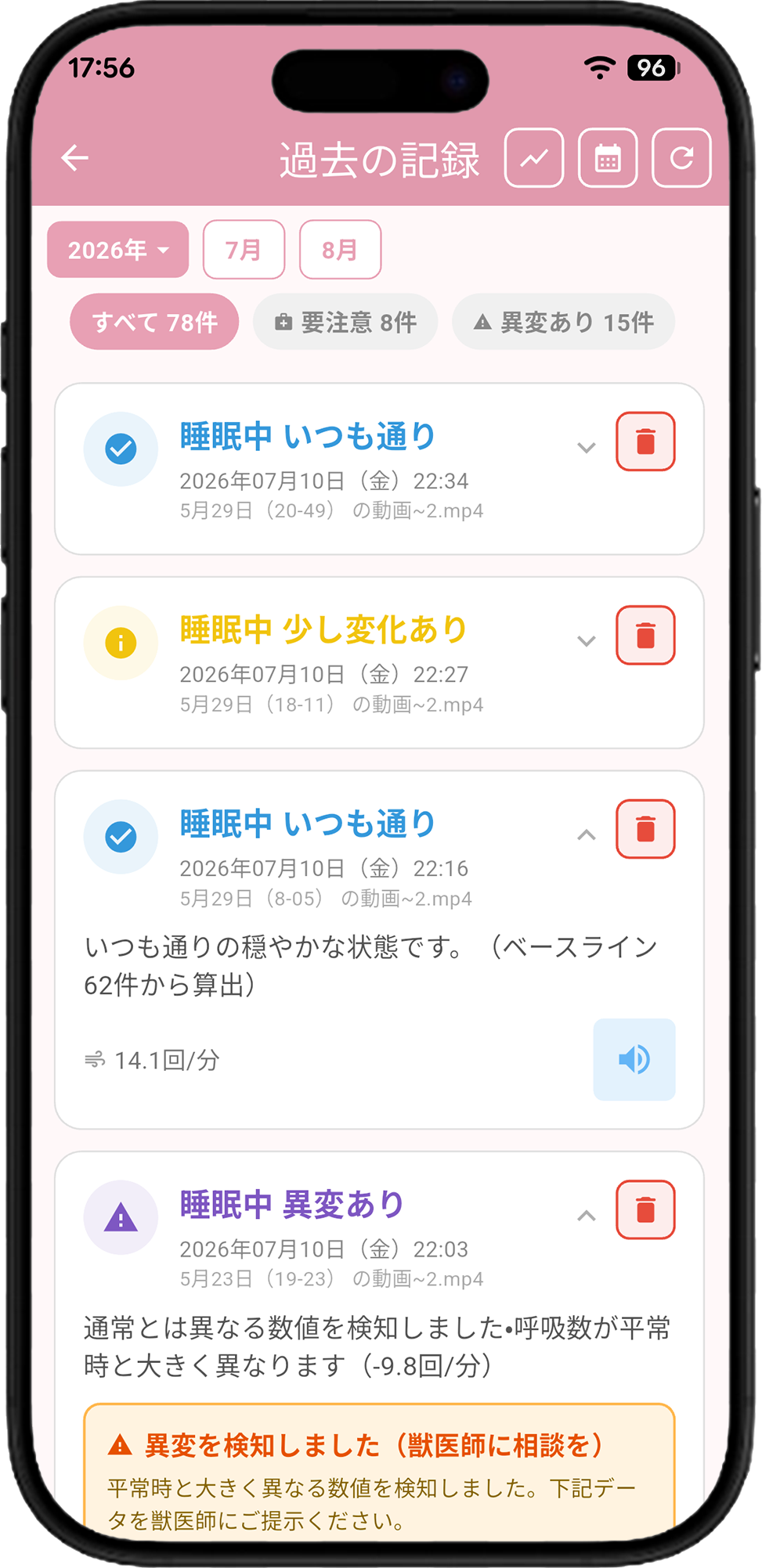
判定の根拠を見る
「検知したデータをみる」を開くと、その解析で計算された9つの特徴量が表示されます。
赤字になっている項目のグラフが表示されます。普段の範囲から外れた・異常一致と判定された項目です。何が引っかかったのかを、その場で確認できます。
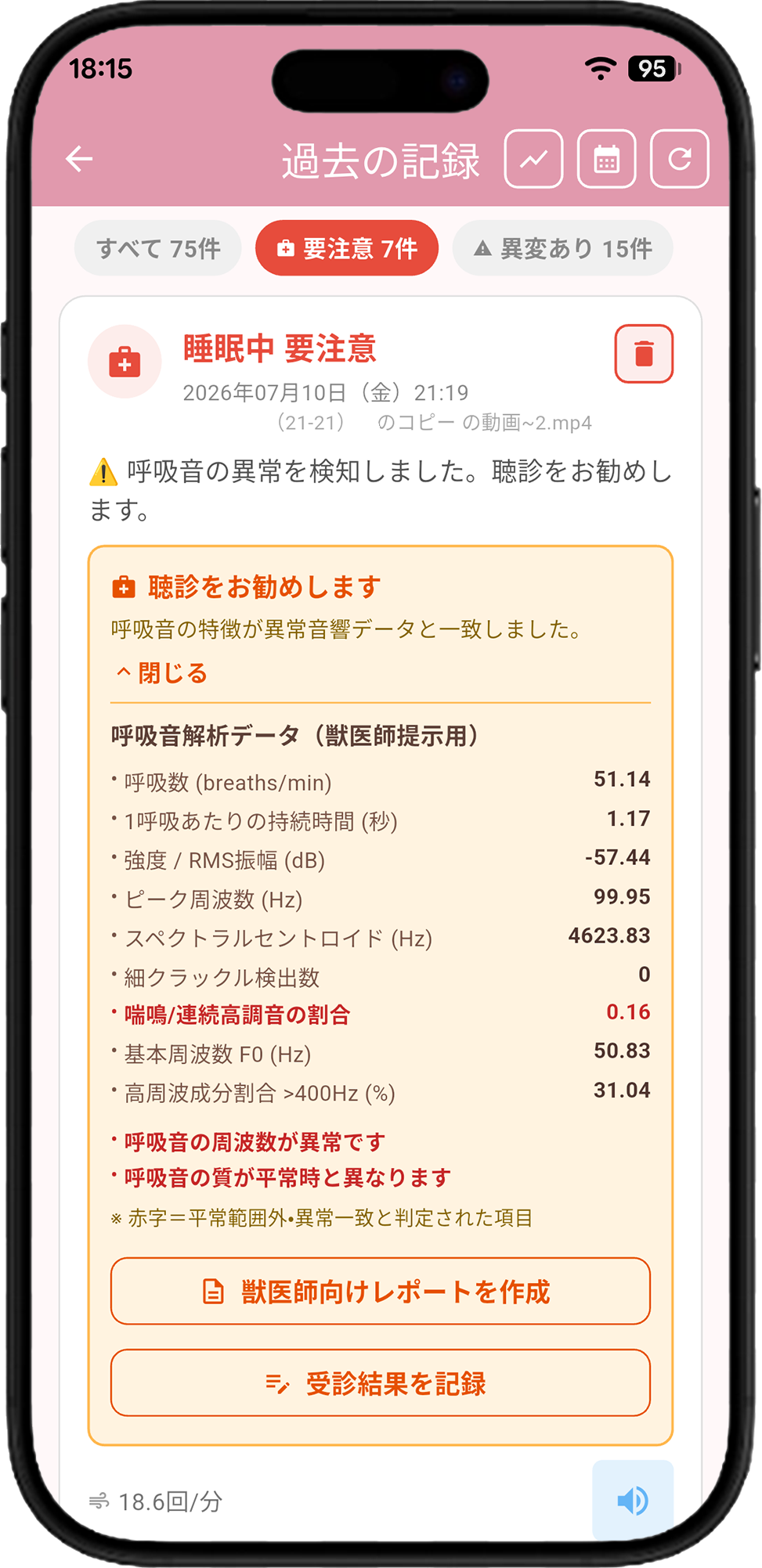
「獣医師に提示する」をタップすると獣医師提示タブに追加されます。「受診結果を記録」で受診時のメモを追加できます。
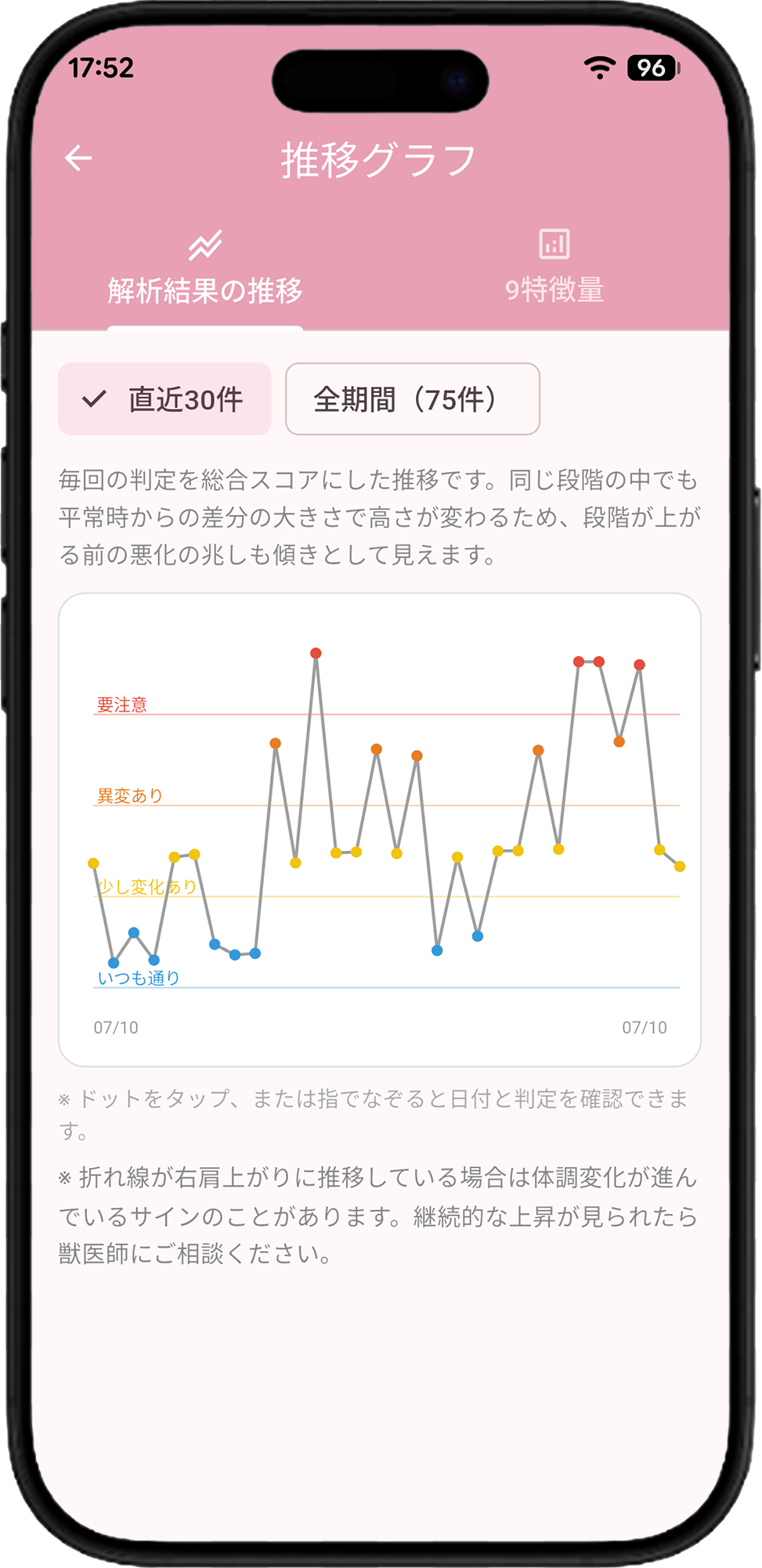
推移グラフを見る
過去の記録の画面上部にあるグラフのアイコンから開きます。グラフは2種類あります。
- 解析結果の推移:判定の重さを数値にした折れ線です。1回ごとの判定では見えにくい、全体の傾向がわかります。
- 9特徴量の推移:呼吸数や喘鳴など、特徴量ごとの折れ線です。総合判定が「少し変化あり」でも、ある項目だけが上がり続けている、といった変化に気づけます。
グラフの点をタップ、または指をすべらせると、その日の日付と数値が表示されます。
記録が10件以上たまると、直近の平均と少し前の平均を比べた傾向のカードも表示されます。
再学習
記録を削除したあとに、AIのモデルを最新の状態へ合わせる操作です。
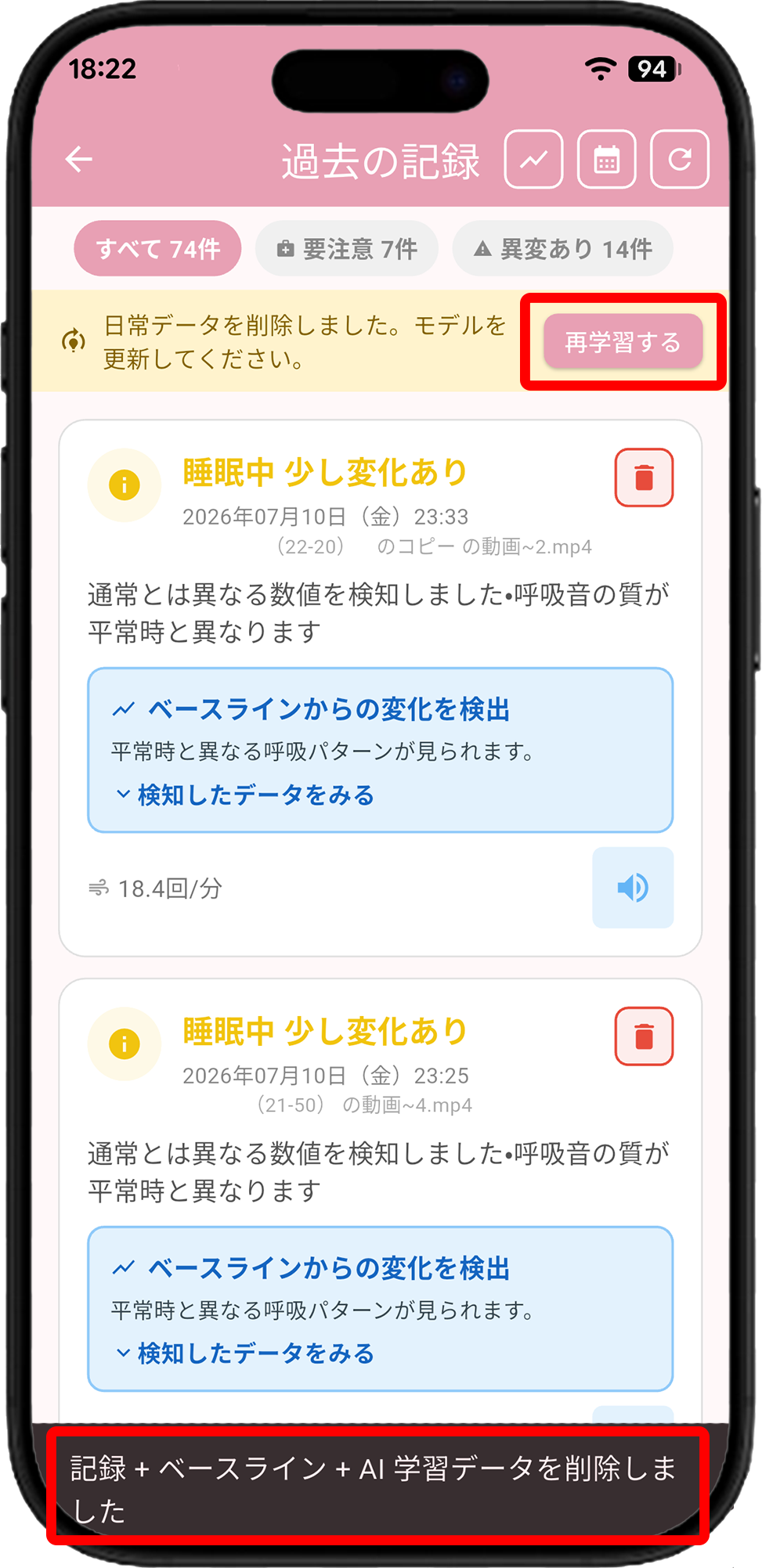
過去の記録から解析結果を削除すると、AIの学習データからも同時に削除されます。削除後は、AIが学習したモデルと実際のデータに差ができるため、モデルを最新の状態に合わせる「再学習」を行う必要があります。
再学習のタイミング
記録を削除すると、過去の記録画面の上部に「日常データを削除しました。モデルを更新してください。」というバナーが表示されます。
再学習の手順
- 過去の記録画面を開く
- 画面上部のバナーの「再学習する」ボタンをタップ
- 完了メッセージが表示されるまで少し待つ
再学習を押さない場合
再学習をせずにモニタリングを続けても解析結果は表示されますが、AIの判定精度が下がる場合があります。こまめに削除・再学習を行うことで、より正確な検知につながります。
メモ
日常における変化や気づきを記録します。呼吸音だけでは残らないことを、言葉と数字で補えます。
その日の様子、食欲、散歩の距離、気になったことなどを自由に書き残せます。写真を添えたり、タグで分類することもできます。
体重と通院費を数値で記録しておくと、期間を指定してグラフで振り返れます。体重のゆるやかな増減は、呼吸の変化と同じくらい大切な手がかりです。
書いたメモは一覧から見返せます。編集・削除もできます。
解析結果に「異変あり」が出た日に、その日の出来事をメモしておくと、原因の見当がつきやすくなります(来客があった、暑かった、長く散歩した、など)。
カレンダー
通院やお薬の予定を登録し、時間になったら通知を受け取れます。
日付を選んで予定を登録します。時間を指定すると、その時刻に通知が届きます。予定は色で分けられるので、通院・投薬・トリミングなどを見分けやすくなります。
通知を使うには、スマートフォンの設定でPOCOHEARTの通知を許可してください。許可を求めるダイアログは初回のみ表示されます。
iPhoneでは、カレンダーの予定の通知は画面が消えている間も届きます(解析完了のお知らせだけは、画面を点けたまま完了したときに表示されます)。
わからないことがあれば、よくある質問もあわせてご覧ください。